سامانه وادانا دانشگاه آزاد؛ از ورود تا شرکت در کلاس مجازی
به گزارش مجله سایه، پلتفرم های آموزش آنلاین نقش پررنگی در پیشبرد اهداف علمی ایفا می نمایند و سامانه وادانا یکی از مهم ترین پایگاه ها برای برگزاری کلاس های مجازی در دانشگاه آزاد به شمار می رود. در این مطلب قصد داریم تمام مراحل کار با این بستر اینترنتی را از ورود تا مدیریت ابزارهای داخل کلاس به صورت دقیق آنالیز کنیم.
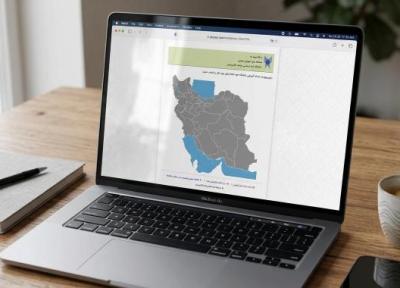
برای دسترسی سریع به کلاس های خود، کافی است روی لینک زیر کلیک کنید، از روی نقشه استان و واحد دانشگاهی خود را انتخاب کنید و با وارد کردن شماره دانشجویی به عنوان نام کاربری و کد ملی به عنوان رمز عبور، وارد پنل شوید. سپس با کلیک روی درس مورد نظر، جلسه آنلاین شما آغاز خواهد شد.
برای ورود به سامانه وادانا از این لینک مستقیم بهره ببرید:
آموزش ورود به سامانه وادانا
مراحل لاگین کردن در این پلتفرم برای تمام شهرها و استان ها روندی کاملا یکسان دارد. آگاهی از مسیر درست و آشنایی با جزئیات آن یاری می نماید تا در زمان آغاز کلاس با خطاهای احتمالی روبرو نشوید و بدون اتلاف وقت به مباحث علمی بپردازید.
- گام اول: ابتدا آدرس اینترنتی vadamap.ec.iau.ir را در مرورگر سیستم یا گوشی هوشمند خود وارد کنید.
- گام دوم: در صفحه پیش رو یک نقشه گرافیکی مشاهده می کنید. روی استان محل تحصیل و سپس نام واحد دانشگاهی خود کلیک کنید.
- گام سوم: در صفحه ورود، سیستم نام کاربری و رمز عبور را از شما درخواست می نماید. به طور معمول شماره دانشجویی در فیلد اول و کد ملی در فیلد دوم قرار می گیرد.
- گام چهارم: در صورت استفاده از گوشی اندروید یا کامپیوتر ویندوزی، برای تجربه بهتر می توانید اپلیکیشن Adobe Connect را دانلود کنید.
- گام پنجم: پس از ورود به داشبورد اصلی، از منوی درس های من نام کلاس مورد نظر را پیدا کنید. در نهایت با انتخاب گزینه پیوستن به کلاس یا open in application وارد محیط جلسه خواهید شد.
دانشجویانی که به وسیله موبایل اقدام می نمایند نیز باید دقیقا همین مسیر را طی نمایند. به روز بودن مرورگر وب در گوشی های هوشمند اهمیت بالایی دارد و از بروز اختلال در بارگذاری صفحات جلوگیری می نماید. در صورتی که با پیام خطا روبرو شدید، پاک کردن حافظه پنهان مرورگر می تواند یک راه چاره موثر برای حل مشکل باشد.
مدیریت ارتباطات صوتی و تصویری در کلاس
حضور پویا در جلسات آنلاین احتیاجمند تعامل دوطرفه و گفتگو خواهد بود. سامانه وادانا ابزارهای بسیار مناسبی برای ارسال صدا و تصویر را در اختیار کاربران قرار می دهد تا فضای کلاس کاملا شبیه به محیط واقعی شبیه سازی گردد. فعال کردن دوربین و میکروفون فرایند پیچیده ای ندارد.
- فعال سازی دوربین: در نوار ابزار پایین محیط کلاس، یک آیکون معین شبیه به دوربین وجود دارد. با کلیک روی آن، پنجره ای برای انتخاب کیفیت تصویر باز می گردد. پس از تایید، مرورگر پیامی برای دریافت مجوز دسترسی نمایش می دهد که باید گزینه Allow را انتخاب کنید.
- فعال سازی میکروفون: برای ارسال صدا باید روی آیکون هدست در همان نوار ابزار کلیک کنید. سپس حالت میکروفون را برگزینید. در این مرحله نیز تایید مجوز دسترسی در مرورگر ضروری خواهد بود.
برای جلوگیری از پخش شدن صداهای مزاحم محیط، پیشنهاد می کنیم در زمان هایی که صحبت نمی کنید، میکروفون را روی حالت صامت قرار دهید. بعلاوه تنظیم نور محیط و قرار دادن دوربین در زاویه مناسب، کیفیت ارتباط تصویری شما را به شدت افزایش می دهد.
اشتراک گذاری فایل؛ چگونه محتوای خود را با کلاس به اشتراک بگذاریم
یکی از قابلیت های مهم سامانه وادانا برای ارائه های دانشجویی و تدریس اساتید، امکان بارگذاری فایل های مختلف در محیط کلاس خواهد بود. این ویژگی باعث می گردد تا محتوای آموزشی به صورت ساختاریافته در اختیار تمام شرکت نمایندگان قرار بگیرد.
- آغاز فرایند بارگذاری: در بخش پایینی صفحه روی علامت به علاوه کلیک کنید.
- انتخاب بخش مدیریت: از منوی باز شده روی عبارت مدیریت ارائه کلیک کنید تا وارد بخش بارگذاری اسناد شوید.
- آپلود سند نهایی: فایل مورد نظر را از سیستم خود پیدا نموده و منتظر بمانید تا فرایند آپلود به صورت کامل انجام گردد.
بهتر است فایل های خود را پیش از آپلود فشرده کنید تا حجم آن ها از 100 مگابایت بیشتر نگردد. رعایت این محدودیت حجمی به پایداری سرورها یاری می نماید. پس از نمایش فایل روی صفحه اصلی، سایر حاضران می توانند محتوای شما را به صورت کاملا واضح مشاهده نمایند و روند یادگیری بهبود پیدا می نماید.
اشتراک گذاری دسکتاپ؛ نمایش صفحه نمایش خود به صورت زنده
گاهی اوقات احتیاج دارید تا محیط یک نرم افزار خاص، یک ویدیوی آموزشی یا یک صفحه وب را به صورت زنده برای دیگران به نمایش بگذارید. سامانه وادانا این امکان را بدون احتیاج به برنامه های جانبی و به ساده ترین شکل فراهم نموده است.
- آغاز فرایند اشتراک گذاری: در نوار ابزار اصلی روی آیکون اشتراک گذاری صفحه کلیک کنید.
- معین محدوده نمایش: در پنجره جدیدی که باز می گردد می توانید معین کنید که کل محیط دسکتاپ، یک برنامه خاص یا تنها یک تب از مرورگر به اشتراک گذاشته گردد.
- تایید و توقف نمایش: پس از انتخاب محدوده مورد نظر، فرایند را تایید کنید. برای توقف نمایش نیز کافی است مجددا روی همان آیکون در نوار ابزار ضربه بزنید.
این قابلیت برای رشته های مهندسی و کلاس هایی که احتیاج به کار با نرم افزار دارند، یک ویژگی فوق العاده کاربردی به شمار میرود.
دانلود فایل های ارائه شده؛ چگونه محتوای کلاس را ذخیره کنید؟
ذخیره کردن جزوات و اسلایدهای نمایش داده شده در سامانه وادانا به دانشجویان یاری می نماید تا در زمان امتحانات به منابع معتبری دسترسی داشته باشند و مرور دروس با کیفیت بالاتری انجام گردد.
- شرط اصلی دانلود: استاد یا مدیر جلسه باید دسترسی دریافت فایل را در تنظیمات کلاس برای حاضران باز گذاشته باشد.
- مکان یابی دکمه دریافت: در صورت فعال بودن این مجوز، یک آیکون کوچک با نماد فلش رو به پایین در گوشه فایل قرار می گیرد.
- ذخیره سازی روی دستگاه: با کلیک روی این نماد، محتوا با فرمت اصلی یا به صورت فایل متنی روی رایانه یا گوشی هوشمند شما ذخیره می گردد.
اگر فایلی قابلیت دانلود نداشت، می توانید به وسیله بخش گفتگوی متنی از استاد درخواست کنید تا مجوز مربوطه را برای دانشجویان فعال کند.
جمع بندی
یادگیری کار با محیط آموزش مجازی به دانشجویان یاری می نماید تا بدون دغدغه های فنی، روی مباحث علمی تمرکز نمایند. دانشگاه آزاد با تفکیک هوشمندانه زیرساخت ها، فضایی کارآمد را رقم زده است؛ به طوری که دانشجویان امور جاری تحصیلی را به وسیله سامانه آموزشیار پیگیری می نمایند و برای حضور در جلسات آنلاین، به سامانه وادانا مراجعه می نمایند تا از امکاناتی نظیر اشتراک گذاری فایل و دسکتاپ بهره مند شوند. در کنار این موارد، همه ما می دانیم که دوران دانشجویی صرفا به شرکت در کلاس ها ختم نمی گردد و پیگیری امور اداری نیز اهمیت بالایی دارد. در نهایت، برای تایید مدارک و امور کلان وزارت علوم، آشنایی با بسترهای سراسری مانند سامانه سجاد که خدماتی نظیر دریافت تاییدیه های تحصیلی و لغو تعهد را ارائه می دهد، به شما یاری می نماید تا کل مسیر تحصیل تا فارغ التحصیلی را با سرعت و یکپارچگی بیشتری طی کنید.
منبع: خبرنگاران مگ
منبع: دیجیکالا مگ